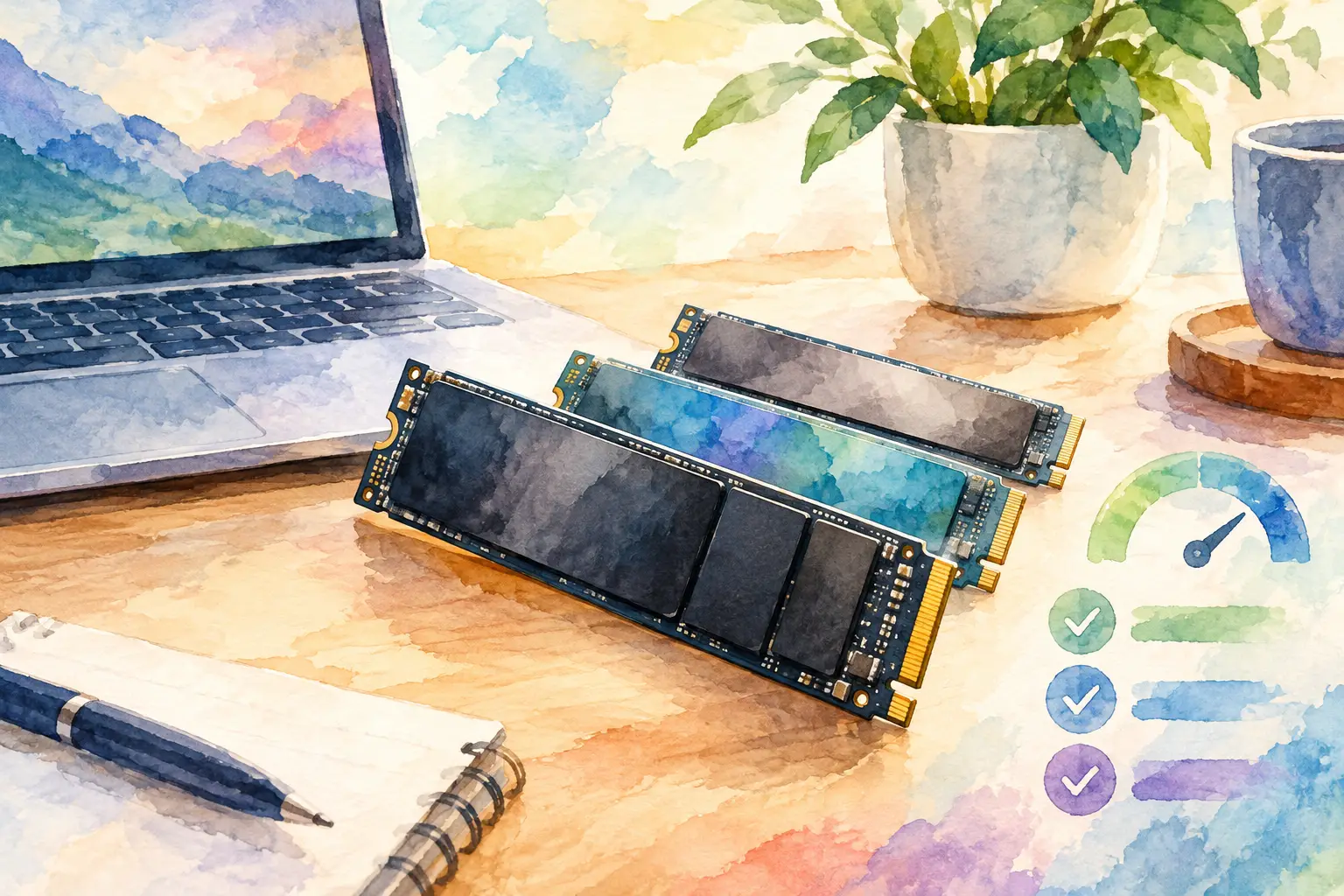
Un SSD NVMe puede hacer que un computador se sienta completamente distinto: el sistema inicia más rápido, los programas cargan con menos espera y mover archivos pesados deja de ser una tarea eterna. Pero saber cómo elegir disco SSD NVMe no consiste en comprar el modelo que anuncia más MB/s. La compatibilidad, la capacidad y el tipo de uso pesan tanto como la velocidad indicada en la caja.
Para un notebook de estudio, un PC gamer o una estación de trabajo, la mejor compra es la que aprovecha el equipo que ya tienes y deja espacio para crecer. Un modelo de última generación puede ser excelente, pero también puede costar más de lo necesario si tu placa madre o notebook no soporta esa interfaz.
Antes de comprar: confirma que tu equipo acepta NVMe
El primer filtro es físico y técnico. La mayoría de los SSD NVMe modernos usa formato M.2, una tarjeta compacta que se instala directamente en la placa madre. Sin embargo, M.2 no siempre significa NVMe. También existen discos M.2 SATA, que usan otro protocolo y ofrecen velocidades inferiores.
Revisa el manual de tu placa madre, notebook o mini PC. Busca una ranura M.2 con soporte para PCIe y NVMe. También confirma la generación PCIe admitida: PCIe 3.0, 4.0 o 5.0. Un SSD PCIe 4.0 normalmente puede funcionar en una ranura PCIe 3.0, pero lo hará a la velocidad de la generación anterior. La compatibilidad suele mantenerse, aunque el rendimiento máximo no.
En notebooks, hay un detalle adicional: no todos aceptan unidades M.2 del mismo largo. El tamaño más habitual es 2280, que significa 22 mm de ancho y 80 mm de largo. También existen formatos 2230, 2242 y 2260, frecuentes en equipos compactos. Instalar un disco demasiado largo o grueso puede ser imposible aunque el conector sea correcto.
Si tu computador no tiene ranura M.2 NVMe, aún puedes mejorar el almacenamiento con un SSD SATA de 2,5 pulgadas. No alcanza las mismas cifras de lectura secuencial, pero sigue siendo una actualización muy visible frente a un disco duro tradicional.
Cómo elegir disco SSD NVMe según la interfaz PCIe
La generación PCIe determina el ancho de banda disponible. No es el único factor de rendimiento, pero sirve para ordenar las alternativas y evitar compras desproporcionadas.
Un SSD PCIe 3.0 suele entregar hasta alrededor de 3.500 MB/s en lectura secuencial. Es una opción eficiente para equipos de generaciones anteriores, notebooks de oficina, estudio, navegación, software administrativo y gaming casual. Si tu equipo tiene PCIe 3.0, pagar por un SSD PCIe 5.0 no hará que alcance velocidades de quinta generación.
Los modelos PCIe 4.0 pueden superar los 7.000 MB/s en lectura en configuraciones compatibles. Son una alternativa equilibrada para PCs gamer actuales, edición de foto y video, programación, máquinas virtuales y trabajo con proyectos pesados. Para muchos usuarios que arman un computador nuevo, esta generación entrega una relación conveniente entre precio, rendimiento y disponibilidad.
PCIe 5.0 apunta a cargas más exigentes, como edición profesional de video de alta resolución, procesamiento de grandes bases de datos, renderizado y flujos de trabajo donde se transfieren archivos enormes de forma continua. Ofrece velocidades superiores, pero genera más calor y suele requerir mejor disipación. Para abrir juegos, usar Office o navegar, la diferencia frente a un buen PCIe 4.0 puede ser poco perceptible.
La cifra de MB/s sirve para comparar, pero no cuenta toda la historia. Las velocidades secuenciales favorecen archivos grandes y continuos. En el uso diario también importan las operaciones aleatorias, la latencia y la capacidad del disco para mantener el rendimiento cuando está ocupado o casi lleno.
Capacidad: compra pensando en el espacio útil
Un SSD de 500 GB puede funcionar bien para un notebook destinado a documentos, clases, navegación y aplicaciones básicas. Aun así, entre el sistema operativo, las actualizaciones, programas y archivos personales, puede llenarse más rápido de lo esperado.
Para la mayoría de los usuarios, 1 TB es el punto de partida más cómodo. Permite instalar Windows, herramientas de trabajo, una biblioteca razonable de juegos y mantener espacio libre para que el disco opere sin tanta presión. En gaming, algunos títulos actuales ocupan más de 100 GB cada uno, por lo que 2 TB puede evitar tener que desinstalar juegos constantemente.
Profesionales que trabajan con video, fotografía RAW, diseño 3D, respaldos locales o máquinas virtuales deberían evaluar 2 TB o más. No solo se trata de guardar el proyecto final: los archivos temporales, cachés y recursos de edición consumen espacio durante el trabajo.
Evita usar el SSD permanentemente al límite. Dejar entre 10% y 20% de espacio disponible ayuda a conservar un rendimiento más estable y facilita las actualizaciones del sistema. Un disco más grande también suele ofrecer mejor resistencia total de escritura y, en algunos modelos, mejor velocidad sostenida.
TLC, QLC, DRAM y resistencia: las especificaciones que importan
Dos SSD con la misma capacidad y velocidades similares pueden comportarse de manera distinta. El tipo de memoria NAND es una razón importante. La memoria TLC suele ofrecer un mejor equilibrio entre rendimiento, duración y precio. Es una elección recomendable para sistemas operativos, gaming y trabajo frecuente con archivos.
La memoria QLC permite ofrecer grandes capacidades a precios atractivos. Puede ser una buena alternativa para almacenamiento general, bibliotecas de juegos o archivos que se leen más de lo que se escriben. Su punto débil aparece en transferencias largas: cuando se agota la caché rápida, algunos modelos reducen bastante su velocidad de escritura.
La memoria DRAM integrada también puede marcar diferencias, especialmente en cargas intensas y multitarea. Un SSD sin DRAM no es automáticamente una mala compra: varios usan HMB, una función que aprovecha una pequeña parte de la memoria RAM del sistema. Para tareas cotidianas puede rendir muy bien. Pero si vas a editar, compilar, virtualizar o mover muchos datos todos los días, conviene priorizar un modelo con buen controlador, DRAM o pruebas consistentes de rendimiento sostenido.
Revisa el indicador TBW, que expresa cuántos terabytes se pueden escribir durante la vida útil estimada del disco. También observa los años de garantía. Un SSD de 1 TB con mayor TBW puede ser más adecuado para un PC de trabajo que uno orientado principalmente a lectura y consumo de contenido.
Temperatura y disipación: relevante desde PCIe 4.0
Los SSD NVMe rápidos concentran mucho rendimiento en un espacio pequeño, y eso produce calor. Cuando un disco se calienta demasiado, puede reducir su velocidad de forma automática para protegerse. Este comportamiento se conoce como thermal throttling y puede afectar transferencias largas, exportaciones de video o instalaciones grandes.
Muchas placas madre incluyen disipadores para las ranuras M.2. Si tu equipo tiene uno, úsalo y retira la película protectora de la almohadilla térmica antes de instalarlo. Algunos SSD incluyen disipador propio, pero debes verificar si cabe en el gabinete o notebook. En equipos portátiles delgados, un disipador alto puede impedir cerrar correctamente la tapa.
En un PC de escritorio con buen flujo de aire, un SSD PCIe 4.0 de calidad normalmente funciona sin complicaciones. Para PCIe 5.0, la disipación deja de ser un detalle y pasa a ser parte de la decisión de compra.
Elige según tu uso, no solo por la ficha técnica
Para estudio, oficina, teletrabajo y uso familiar, un NVMe PCIe 3.0 o 4.0 de 1 TB ofrece una mejora muy clara sin elevar innecesariamente el presupuesto. Prioriza compatibilidad, garantía y una marca reconocida antes que una velocidad récord.
Para gaming, busca 1 TB o 2 TB, idealmente PCIe 4.0 si la plataforma lo soporta. La capacidad suele aportar más valor que pasar de un modelo rápido a otro aún más rápido, porque tendrás espacio para instalar varios juegos y sus actualizaciones.
Para creación de contenido y uso profesional, un SSD TLC de 2 TB, buen TBW y rendimiento sostenido es una inversión más lógica. Si trabajas con material crítico, considera separar funciones: un SSD principal para sistema y aplicaciones, otro para proyectos activos y una estrategia de respaldo independiente. Ningún SSD reemplaza una copia de seguridad.
En BIP Computer Store puedes comparar unidades por formato, capacidad, interfaz y marca para encontrar una alternativa acorde a tu placa madre o notebook. Antes de agregar al carro, verifica el tamaño M.2, la generación PCIe y el espacio que realmente necesitas.
Un buen SSD NVMe no se mide solo por el número más alto de la ficha técnica. Se elige cuando su formato encaja, su capacidad acompaña tus archivos y su rendimiento responde a lo que harás con el equipo durante los próximos años.